SQL Server 2005 服务器名称修改后重启数据库服务的完整指南

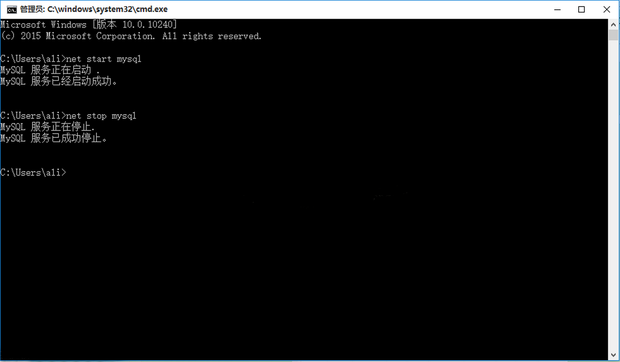
在使用 SQL Server 2005 时,如果修改了服务器名称(例如更改了 Windows 计算机名),为了使更改生效并有新的名称在 SQL Server 实例中正确注册,必须重启 SQL Server 数据库服务。以下提供三种常用重启方式,适用于不同场景:\n\n### 1. 通过 SQL Server Management Studio (SSMS) 重启 (推荐)\n - 确保以 sysadmin 权限登录到 SQL Server。\n - 在“对象资源管理器”中,右键点击服务器节点名称,选择“重启”。\n - 如果遇到权限限制(例如当前用户在特定安装方式下不可操作),请使用下文的服务管理器法。\n\n### 2. 通过 Windows 服务管理器\n - 按 Win + R,键入 services.msc 并回车。\n - 在服务列表中找到 SQL Server (MSSQL<em>SERVERNAME2016</em>stgr)(后缀取决于实例配置;默认实例通常显示为 SQL Server (MSSQLSERVER))。\n - 右键该项,选择“重新启动”。对于此操作后,系统会短暂中断数据库访问。请注意在重启前备份变更并及时通知用户。\n\n### 3. 命令行之 net 控制器工具\n - 打开命令提示符(以管理员身份运行)。\n - 输入命令:\n `cmd\n net stop
如若转载,请注明出处:http://www.collaborateedit.com/product/2.html
更新时间:2026-10-13 05:22:54